
Pernahkah Anda merasa kesal ketika lagu favorit tiba-tiba berhenti di tengah jalan hanya karena sambungan nirkabel terputus? Atau saat headphone wireless tiba-tiba disconnect saat Anda sedang fokus bekerja?
Masalah koneksi yang tidak stabil ini sering dialami pengguna smartphone tertentu. Banyak pemilik HP dari seri POCO dan Redmi melaporkan pengalaman serupa.
Gangguan ini bisa sangat mengganggu aktivitas sehari-hari. Apalagi jika Anda sering menggunakan aksesori nirkabel untuk mendengarkan musik atau hands-free di mobil.
Artikel ini hadir untuk membantu Anda memahami alasan di balik masalah tersebut. Kami akan membahas berbagai faktor yang mempengaruhi konektivitas pada perangkat Anda.
Anda akan menemukan panduan lengkap dengan solusi praktis. Mulai dari pengecekan pengaturan dasar hingga langkah-langkah teknis yang lebih mendalam.
Poin Penting yang Akan Dipelajari
- Memahami penyebab umum putusnya sambungan nirkabel di ponsel POCO dan Redmi
- Mengenal karakteristik sistem MIUI yang mempengaruhi konektivitas Bluetooth
- Langkah-langkah dasar yang bisa langsung dicoba untuk mengatasi masalah
- Cara membersihkan cache dan data Bluetooth untuk performa lebih optimal
- Tips spesifik untuk masalah seperti terhubung tapi tidak ada suara atau gangguan di mobil
- Pentingnya update software dan pengaruhnya terhadap stabilitas koneksi
- Kapan harus melakukan reset pengaturan jaringan sebagai opsi terakhir
Pahami Dulu: Penyebab Umum Bluetooth Sering Putus

Banyak pengguna tidak menyadari bahwa masalah pada sambungan nirkabel sering berasal dari penyebab yang sebenarnya bisa diidentifikasi. Mengetahui alasan di balik gangguan ini membantu Anda memilih tindakan yang tepat.
Pada smartphone tertentu, beberapa faktor teknis dan lingkungan bekerja sama mengganggu konektivitas. Mari kita telusuri satu per satu.
Gangguan Sinyal dari Perangkat Lain atau Penghalang Fisik
Frekuensi 2.4 GHz yang digunakan teknologi nirkabel ini rentan terhadap interferensi. Perangkat elektronik lain di sekitar bisa menjadi sumber masalah.
Router Wi-Fi, oven microwave, atau bahkan perangkat nirkabel lain menciptakan “lalu lintas” di gelombang yang sama. Di area padat, kompetisi ini melemahkan koneksi Anda.
Penghalang fisik seperti dinding tebal atau furnitur besar juga mengurangi kekuatan sinyal. Tubuh manusia pun dapat berdampak saat ponsel berada di saku.
Jarak Terlalu Jauh Antara HP dan Perangkat Bluetooth
Jangkauan optimal tanpa hambatan biasanya hanya sekitar 10 meter. Melebihi batas ini sering menjadi penyebab utama putusnya hubungan.
Sinyal melemah secara signifikan seiring bertambahnya jarak. Kualitas audio untuk musik atau panggilan akan turun sebelum akhirnya terputus sama sekali.
Penting untuk menjaga kedua perangkat dalam jarak pandang. Hal ini terutama berlaku saat menggunakan perangkat di luar ruangan.
Baterai Perangkat Bluetooth atau HP yang Lemah
Kondisi daya yang rendah mempengaruhi kemampuan memancarkan sinyal kuat. Baik ponsel Anda maupun aksesori nirkabel memerlukan daya cukup.
Saat baterai di bawah 20%, sistem mungkin mengurangi daya untuk modul nirkabel. Ini mengakibatkan sambungan menjadi tidak stabil atau putus nyambung.
Perhatikan indikator daya di kedua sisi. Isi ulang secara berkala untuk menjaga performa optimal.
Bug Software atau Cache Bluetooth yang Menumpuk
Koneksi bluetooth sangat bergantung pada perangkat lunak yang mengelolanya. Bug pada sistem operasi MIUI dapat memicu masalah tak terduga.
Cache yang menumpuk dari proses bluetooth perangkat sebelumnya bisa menyebabkan konflik. Terutama setelah pembaruan sistem, data lama mungkin tidak lagi kompatibel.
Fitur dan pengaturan baru terkadang membawa kode yang belum sepenuhnya stabil. Aplikasi pihak ketiga juga bisa ikut campur dalam proses ini.
Ketidakcocokan atau Masalah pada Pairing Lama
Informasi pairing yang tersimpan bisa usang atau rusak. Perubahan pada firmware salah satu perangkat sering menimbulkan ketidakcocokan.
Jika perangkat telah terhubung dengan banyak gadget lain, memorinya mungkin penuh. Proses ulang koneksi dari nol sering kali diperlukan.
Perbedaan spesifikasi versi Bluetooth juga berpengaruh. Perangkat lama mungkin tidak sepenuhnya mendukung protokol baru.
| Penyebab | Gejala Umum | Faktor Risiko | Cara Identifikasi Cepat |
|---|---|---|---|
| Gangguan Sinyal | Audio terputus di lokasi tertentu, gangguan statik | Lingkungan dengan banyak perangkat elektronik, dinding tebal | Pindah ke ruangan terbuka, gejala hilang |
| Jarak Terlalu Jauh | Sambungan konsisten terputus saat bergerak menjauh | Penggunaan di ruangan besar atau antar lantai | Dekatkan perangkat, koneksi stabil kembali |
| Baterai Lemah | Putus nyambung saat daya rendah, kualitas suara turun | Kebiasaan tidak mengisi daya, baterai tua | Periksa indikator daya di kedua perangkat |
| Bug Software | Masalah muncul setelah update, tidak konsisten | MIUI versi terbaru, banyak aplikasi background | Restart perangkat, masalah sementara hilang |
| Pairing Bermasalah | Perangkat tersambung tapi tidak berfungsi, perlu pairing berulang | Perangkat pernah dipasangkan dengan banyak gadget | Coba sambung ke perangkat lain, berhasil |
Tabel di atas memberikan gambaran cepat untuk mendiagnosis masalah. Setiap penyebab memiliki ciri khas yang bisa Anda amati.
Dengan memahami faktor-faktor ini, Anda selangkah lebih dekat ke solusi permanen. Identifikasi yang tepat menghemat waktu dan usaha.
Rekomendasi awal adalah mulai dari yang paling sederhana. Periksa lingkungan dan kondisi perangkat sebelum mencoba opsi teknis yang lebih rumit.
Cara Mengatasi Bluetooth Putus di POCO dan Redmi: Solusi Dasar


Tahukah Anda bahwa sebagian besar masalah koneksi nirkabel dapat diatasi dengan langkah-langkah dasar ini? Mari kita mulai dengan pendekatan yang paling mudah dan cepat.
Tiga solusi berikut efektif untuk mengembalikan stabilitas sambungan wireless Anda. Mereka tidak memerlukan keahlian teknis khusus.
Langkah 1: Restart Bluetooth dan Perangkat Anda
Solusi sederhana ini sering berhasil mengatasi bug minor. Menurut panduan dari sumber terpercaya, restart dapat dilakukan melalui Quick Settings.
Gulir layar dari atas ke bawah. Klik ikon Bluetooth yang aktif hingga logo berubah abu-abu.
Nyalakan kembali dengan mengeklik ikon yang sama. Proses ini membersihkan konflik sementara di sistem.
Jika masalah tetap ada, coba restart ponsel Anda sepenuhnya. Matikan daya selama 30 detik sebelum menyalakan kembali.
Tindakan ini memberi kesempatan pada semua komponen untuk memulai ulang. Termasuk modul nirkabel yang mengelola koneksi bluetooth.
Langkah 2: Pastikan Jarak dan Visibilitas Perangkat
Jarak optimal untuk konektivitas stabil biasanya 1-3 meter. Letakkan HP dan aksesori dalam jangkauan ini.
Pastikan tidak ada penghalang fisik besar di antara keduanya. Dinding, furnitur, atau bahkan tubuh manusia dapat melemahkan sinyal.
Periksa apakah perangkat Bluetooth dalam mode pairing. Indikator LED biru sering menandakan kesiapan untuk disambungkan.
Buka menu pengaturan bluetooth di smartphone Anda. Pastikan nama aksesori muncul dalam daftar perangkat yang tersedia.
Hindari area dengan banyak perangkat nirkabel lain. Router Wi-Fi atau perangkat serupa dapat menimbulkan gangguan frekuensi.
Langkah 3: Periksa Kapasitas Baterai Kedua Perangkat
Koneksi wireless sangat bergantung pada sumber daya. Baik ponsel maupun aksesori memerlukan baterai yang cukup.
Periksa indikator daya di speaker, headset, atau perangkat lain. Isi ulang jika kapasitas di bawah 30%.
Di sisi smartphone, nonaktifkan mode penghematan daya sementara. Fitur ini bisa membatasi performa modul nirkabel.
Menurut panduan Android resmi, daya rendah mempengaruhi kekuatan sinyal. Pastikan kedua perangkat dalam kondisi energi optimal.
Untuk pengalaman mendengarkan musik yang lancar, ini adalah langkah krusial. Audio streaming membutuhkan kualitas sinyal yang konsisten.
Rekomendasi kami adalah mencoba ketiga langkah secara berurutan. Jika bluetooth tersambung tetapi masih bermasalah, mungkin perlu opsi lebih lanjut.
Perhatikan apakah masalah muncul dengan semua aksesori atau hanya satu. Ini membantu mengidentifikasi apakah sumbernya di ponsel atau perangkat tertentu.
Solusi dasar ini berhasil untuk banyak kasus gangguan sporadis. Mereka adalah titik awal terbaik sebelum mencoba tindakan teknis yang lebih kompleks.
Langkah Lanjutan: Hapus dan Sambungkan Ulang Perangkat
Untuk masalah yang lebih persisten, menghapus dan menyambungkan ulang perangkat sering menjadi solusi efektif. Pendekatan ini membersihkan konfigurasi lama yang mungkin bermasalah.
Data pairing yang tersimpan bisa usang setelah pembaruan sistem. Mulai dari nol memberi hubungan yang lebih segar dan stabil.
Cara “Forget” atau “Unpair” Perangkat Lama di HP POCO/Redmi
Menurut panduan teknis, langkah pertama adalah membuka aplikasi Setelan. Cari menu “Perangkat terhubung” atau langsung ke “Bluetooth”.
Di sana, Anda akan melihat daftar gadget yang pernah dipasangkan. Pilih perangkat yang bermasalah atau sudah tidak digunakan.
Ketuk ikon roda gigi atau opsi “Setelan” di samping nama perangkat. Pilih “Lupakan” atau “Unpair” untuk menghapusnya dari memori.
Proses ini menghapus semua data koneksi terkait. Termasuk preferensi dan riwayat pairing sebelumnya.
Hapus Juga Ponsel dari Memori Perangkat Bluetooth (Contoh: Mobil)
Masalah bisa berasal dari sisi perangkat lain. Sistem infotainment mobil juga menyimpan data koneksi.
Buka menu pengaturan sistem audio mobil Anda. Cari opsi “Bluetooth” atau “Perangkat tersambung”.
Pilih nama ponsel Anda dari daftar. Kemudian pilih “Hapus” atau “Delete” sesuai petunjuk buku panduan.
Beberapa mobil memerlukan konfirmasi tambahan. Pastikan Anda menghapus pasangan yang benar.
Proses Pairing Ulang yang Benar
Setelah kedua sisi dibersihkan, saatnya menyambungkan kembali. Pastikan fitur nirkabel diaktifkan pada kedua perangkat.
Di ponsel, buka Setelan → Perangkat tersambung → Bluetooth. Aktifkan opsi “Sambungkan perangkat baru”.
Pada gadget lain, aktifkan mode pairing. Biasanya ditandai dengan lampu LED berkedip biru.
Pilih nama perangkat dari daftar yang muncul. Tunggu hingga proses otomatis selesai.
Jika diminta PIN, coba kode umum seperti 0000 atau 1234. Untuk perangkat spesifik, cek buku manual.
| Langkah | Tindakan di Ponsel | Tindakan di Perangkat Bluetooth | Durasi Perkiraan |
|---|---|---|---|
| Persiapan | Aktifkan fitur nirkabel, buka menu pengaturan | Aktifkan mode pairing, pastikan baterai cukup | 1-2 menit |
| Pencarian | Pilih “Sambungkan perangkat baru”, scan perangkat sekitar | Tetap dalam mode discoverable, jangan matikan | 30-60 detik |
| Pemilihan | Ketuk nama perangkat yang ingin disambungkan | Tunggu konfirmasi, mungkin ada suara atau lampu | 10-20 detik |
| Autentikasi | Masukkan PIN jika diminta (umum: 0000, 1234) | Terima permintaan koneksi, konfirmasi pairing | 15-30 detik |
| Verifikasi | Periksa status “Tersambung”, uji kualitas audio | Uji fungsi dasar seperti pemutaran musik atau panggilan | 1-2 menit |
Tips penting selama proses ini adalah menjaga jarak dekat. Jangan biarkan penghalang fisik mengganggu.
Pastikan tidak ada gadget lain yang mencoba terkoneksi bersamaan. Ini bisa mengacaukan proses identifikasi.
Jika pairing gagal, restart kedua perangkat. Coba lagi dari awal dengan langkah yang sama.
Setelah berhasil, uji koneksi dengan memutar lagu. Periksa apakah ada jeda atau gangguan suara.
Koneksi bluetooth yang baru seharusnya lebih stabil. Data lama yang korup sudah digantikan.
Untuk pengalaman mendengarkan musik yang optimal, pastikan kualitas sinyal konsisten. Uji di berbagai jarak.
Rekomendasi kami adalah memberi nama unik untuk perangkat Anda. Memudahkan identifikasi di daftar.
Langkah lanjutan ini efektif untuk banyak kasus. Terutama setelah update sistem atau perubahan spesifikasi.
Atasi Masalah Spesifik: Speaker, Headset, dan Sambungan ke Mobil
Pengalaman pengguna dengan berbagai aksesori wireless seringkali menghadirkan tantangan unik tersendiri. Setiap jenis gadget memiliki karakteristik konektivitas yang berbeda.
Speaker portabel, headset nirkabel, dan sistem audio mobil memerlukan pendekatan khusus. Masalah yang muncul pun bervariasi sesuai dengan spesifikasi dan penggunaan.
Bagian ini akan membahas solusi untuk tiga skenario umum. Anda akan menemukan panduan praktis yang langsung bisa diterapkan.
Bluetooth Terhubung Tapi Tidak Bisa Dengarkan Musik
Situasi ini cukup umum dan membuat frustrasi. Perangkat menunjukkan status tersambung, namun tidak ada suara yang keluar.
Pertama, periksa volume di ponsel dan gadget nirkabel Anda. Pastikan tidak dalam mode silent atau vibrate.
Menurut panduan Google, alasan utama sering terletak pada pengaturan Audio media. Fitur ini perlu diaktifkan secara manual di beberapa smartphone.
Ikuti langkah-langkah berikut untuk memeriksanya:
- Buka Pengaturan → Perangkat terhubung → Bluetooth
- Pilih “Perangkat tersimpan” atau daftar gadget yang pernah dipasangkan
- Ketuk ikon roda gigi di samping nama perangkat yang bermasalah
- Cari opsi “Audio media” dan pastikan dalam posisi aktif
- Untuk panggilan telepon, aktifkan juga “Audio ponsel” di menu yang sama
Jika langkah di atas tidak berhasil, coba sambungkan ke gadget lain. Ini membantu mengidentifikasi sumber gangguan.
Konflik dengan aplikasi pemutar musik juga mungkin terjadi. Pastikan Anda menggunakan pemutar default atau coba aplikasi lain.
Cara Mengatasi Gangguan Saat Menghubungkan ke Mobil
Sistem infotainment kendaraan sering menjadi sumber masalah kompleks. Koneksi yang tidak stabil selama berkendara sangat mengganggu.
Beberapa mobil hanya mendukung fungsi telepon via nirkabel. Kemampuan untuk memutar musik mungkin tidak tersedia.
Periksa buku manual kendaraan Anda terlebih dahulu. Identifikasi fitur Bluetooth yang benar-benar didukung.
Untuk masalah teknis, coba solusi berikut:
- Hapus memori pairing di kedua sisi (mobil dan ponsel)
- Perbarui firmware sistem audio mobil jika memungkinkan
- Nonaktifkan koneksi otomatis dan lakukan pairing manual setiap kali
- Pastikan pengaturan koneksi di mobil sesuai dengan protokol yang digunakan
Jarak antara smartphone dan unit head juga penting. Letakkan di konsol tengah atau tempat yang lebih dekat.
Beberapa sistem audio mobil memiliki fitur penghematan daya. Fitur ini bisa memutus sambungan setelah beberapa waktu.
Headset atau TWS Putus Nyambung? Coba Ini
Earbud nirkabel modern rentan terhadap masalah stabilitas. Kualitas sambungan sangat dipengaruhi oleh lingkungan sekitar.
Penyebab umum termasuk fitur penghematan baterai yang agresif. Beberapa model memutus koneksi saat tidak mendeteksi aktivitas.
Interferensi dari perangkat lain juga berpengaruh besar. Area dengan banyak jaringan Wi-Fi dapat mengganggu performa.
Berikut beberapa rekomendasi praktis:
| Masalah | Solusi Cepat | Pengaturan di MIUI |
|---|---|---|
| Putus nyambung saat tidak digunakan | Nonaktifkan fitur ear detection | Setelan → Bluetooth → Setelan perangkat → Ear detection |
| Hanya satu earbud yang berfungsi | Reset kedua earbud ke factory default | Masukkan ke case, tekan tombol reset 10-15 detik |
| Suara terputus-putus | Ubah codec Bluetooth dari SBC ke AAC | Setelan → Bluetooth → Setelan perangkat → Codec |
| Gangguan di area tertentu | Matikan Wi-Fi 2.4GHz sementara | Quick Settings → Nonaktifkan Wi-Fi |
Perbedaan kode protokol antara perangkat entry-level dan premium juga berpengaruh. Gadget harga rendah mungkin menggunakan versi Bluetooth lama.
Coba sambungkan headset Anda ke perangkat lain. Jika masalah tetap ada, kemungkinan sumbernya ada di aksesori nirkabel tersebut.
Untuk pengalaman mendengarkan musik optimal, pilih opsi koneksi yang stabil. Kadang perlu mengorbankan kualitas audio untuk mendapatkan konsistensi.
Bluetooth tersambung dengan baik memerlukan penyesuaian dari kedua belah pihak. Eksperimen dengan berbagai pengaturan sampai menemukan kombinasi terbaik.
Solusi Akhir: Bersihkan Cache hingga Reset Pengaturan Jaringan
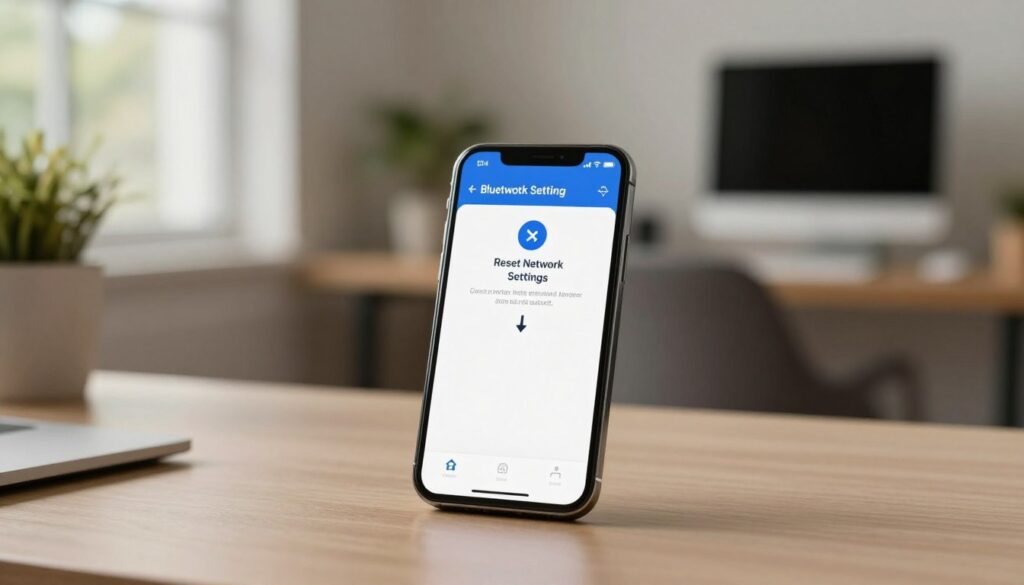
Jika berbagai upaya sebelumnya belum membuahkan hasil, jangan menyerah dulu. Masih ada beberapa langkah teknis yang dapat mengatasi gangguan paling bandel pada konektivitas nirkabel Anda.
Bagian ini membahas solusi akhir yang lebih mendalam. Tujuannya adalah menghapus akar masalah, seperti data korup atau konfigurasi sistem yang bermasalah.
Kami akan memandu Anda melalui proses membersihkan cache, mereset jaringan, dan memahami pentingnya pembaruan perangkat lunak. Setiap langkah dilengkapi dengan peringatan konsekuensinya.
Cara Membersihkan Cache Bluetooth di MIUI
Cache yang menumpuk dari layanan sistem dapat menjadi penyebab konflik tak terlihat. Terutama setelah pembaruan, data lama mungkin tidak lagi kompatibel.
Membersihkannya memberi awal yang segar untuk layanan nirkabel. Berikut panduan berdasarkan rekomendasi dari sumber terpercaya.
- Buka Pengaturan di ponsel Anda, lalu gulir dan pilih “Aplikasi”.
- Ketuk ikon tiga titik di pojok kanan atas, lalu pilih “Tampilkan aplikasi sistem”.
- Gunakan kolom pencarian dan ketik “Bluetooth“. Pilih aplikasi “Bluetooth” dari hasil.
- Masuk ke menu “Penyimpanan”, lalu pilih “Hapus cache”.
Proses ini tidak menghapus data pairing Anda. Namun, ia membersihkan file sementara yang mungkin menyebabkan koneksi tidak stabil.
Setelah selesai, restart smartphone Anda. Uji kualitas sambungan dengan memutar lagu favorit.
Reset Pengaturan Jaringan sebagai Opsi Terakhir
Ini adalah tindakan yang cukup drastis namun sangat efektif. Semua konfigurasi jaringan akan dikembalikan ke setelan pabrik.
Rekomendasi kami: catat nama dan kata sandi jaringan Wi-Fi serta daftar perangkat Bluetooth favorit Anda sebelum memulai.
Ikuti langkah-langkah ini dengan hati-hati:
- Masuk ke Pengaturan → Manajemen umum → Reset.
- Pilih “Reset pengaturan jaringan”.
- Konfirmasi dengan mengetuk “Reset setelan”.
- Masukkan PIN keamanan Anda jika diminta.
- Tunggu proses selesai dan ponsel akan restart otomatis.
Setelah restart, Anda perlu menyambungkan ulang ke semua jaringan Wi-Fi dan memasangkan perangkat nirkabel dari nol. Proses ini menghapus kode konfigurasi yang rusak.
Sebagai informasi tambahan, menurut panduan dari ahli perbaikan ponsel Xiaomi, reset jaringan sering menjadi solusi untuk masalah sistem yang kompleks.
Kapan Harus Melakukan Update Software?
Pembaruan perangkat lunak bukan hanya menambah fitur baru. Ia sering membawa perbaikan bug penting, termasuk untuk modul bluetooth.
Jika masalah muncul setelah Anda menginstal aplikasi tertentu atau versi MIUI baru, perbarui sistem bisa jadi jawabannya. Developer secara rutin merilis patch stabilitas.
Pertimbangkan poin-poin ini sebelum memperbarui:
| Jenis Update | Manfaat untuk Koneksi | Risiko yang Mungkin |
|---|---|---|
| Update Stabil MIUI | Memperbaiki bug yang diketahui, meningkatkan kompatibilitas dengan aksesori. | Minimal. Sudah melalui pengujian ekstensif. |
| Update Developer / Beta | Dapat menyelesaikan masalah spesifik lebih cepat. | Berpotensi membawa bug baru yang tidak stabil. |
Untuk memeriksa ketersediaan update, buka Pengaturan → Tentang ponsel → Pembaruan sistem. Pastikan baterai di atas 50% dan terhubung ke Wi-Fi.
Pembaruan dapat mengoptimalkan cara smartphone Anda berinteraksi dengan gadget lain. Ia juga meningkatkan efisiensi daya untuk koneksi bluetooth yang lebih tahan lama.
Jika semua opsi di artikel ini sudah dicoba dan masalah tetap ada, mungkin alasannya adalah kerusakan perangkat keras. Saatnya menghubungi service center resmi untuk pemeriksaan lebih lanjut.
Kesimpulan
Dengan memahami penyebab dan solusi yang telah diuraikan, Anda dapat menikmati pengalaman menggunakan aksesori tanpa kabel dengan lebih nyaman. Panduan ini telah membahas langkah-langkah dari yang paling dasar hingga teknis.
Mulailah dengan solusi sederhana seperti memeriksa jarak dan daya perangkat. Jika perlu, lanjutkan ke pemasangan ulang atau pembersihan cache.
Jangan lupakan pentingnya pembaruan perangkat lunak. Melakukan pembaruan firmware Bluetooth tersembunyi dapat meningkatkan kualitas dan stabilitas koneksi bluetooth secara signifikan.
Rekomendasi utama adalah mencoba setiap opsi secara bertahap. Sistem MIUI terus berkembang untuk mendukung koneksi yang lebih baik.
Jika semua cara sudah dicoba dan gangguan tetap ada, mungkin ada masalah pada modul perangkat keras ponsel Anda. Kunjungi layanan resmi untuk pemeriksaan lebih lanjut.
Semoga panduan ini membantu Anda kembali menikmati musik favorit tanpa gangguan. Selamat mencoba!